Gmail 로그인에서 보조 이메일 인증을 요구하는데 어떻게 통과하나요?

튜토리얼 16 / 27 이미지 단계 321Acc 정리

Gmail은 낯선 기기에서 로그인할 때 보조 이메일 인증을 자주 요구하며, 많은 분이 이 단계에서 막힙니다. 이 글에서는 인증 방식을 고르는 방법과 인증번호를 받는 방법을 알려 드려 한 번에 로그인하도록 돕습니다.

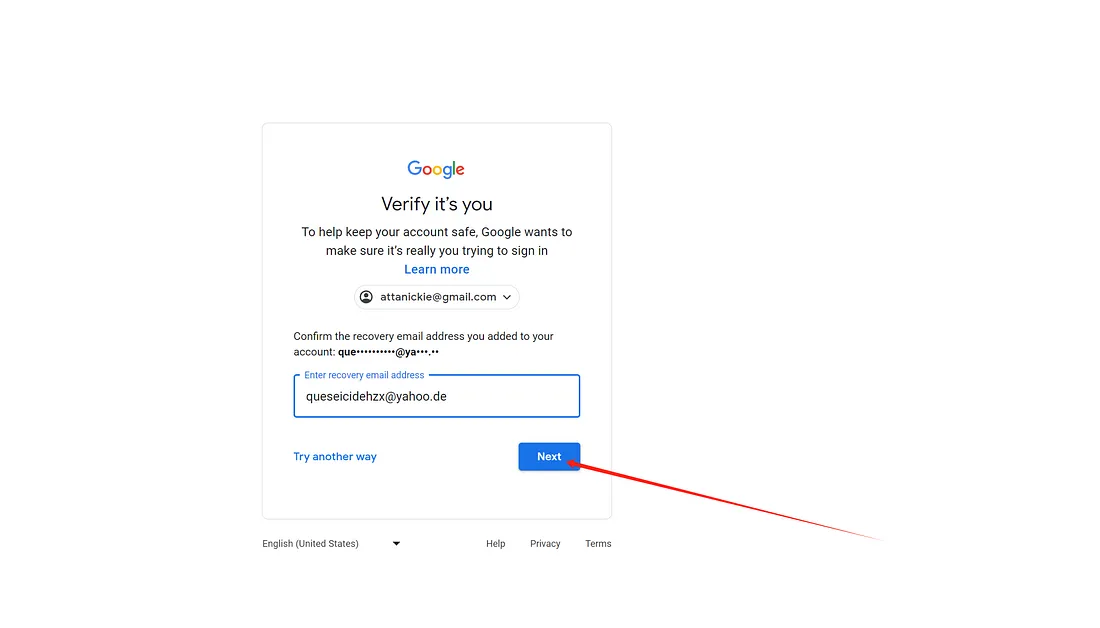
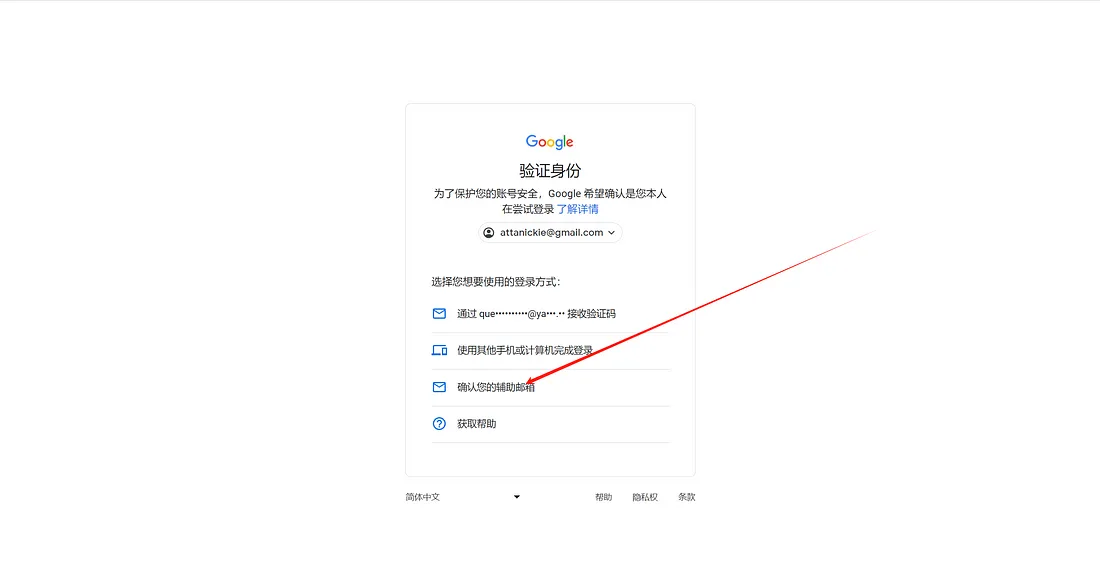
인증 페이지에서 보조 이메일 선택

로그인 중 인증 화면이 나오면 세 번째 항목인 '보조 이메일 인증'을 바로 선택하고, 휴대폰 번호나 다른 방식은 누르지 마세요.

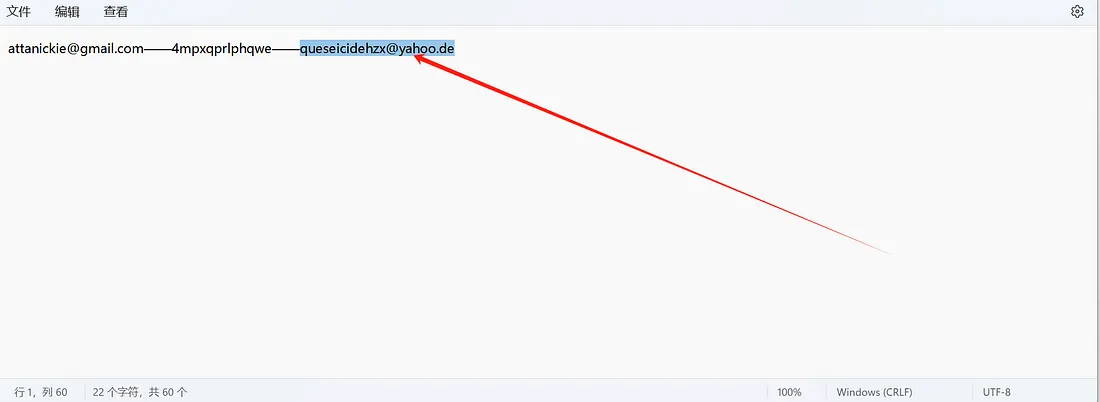
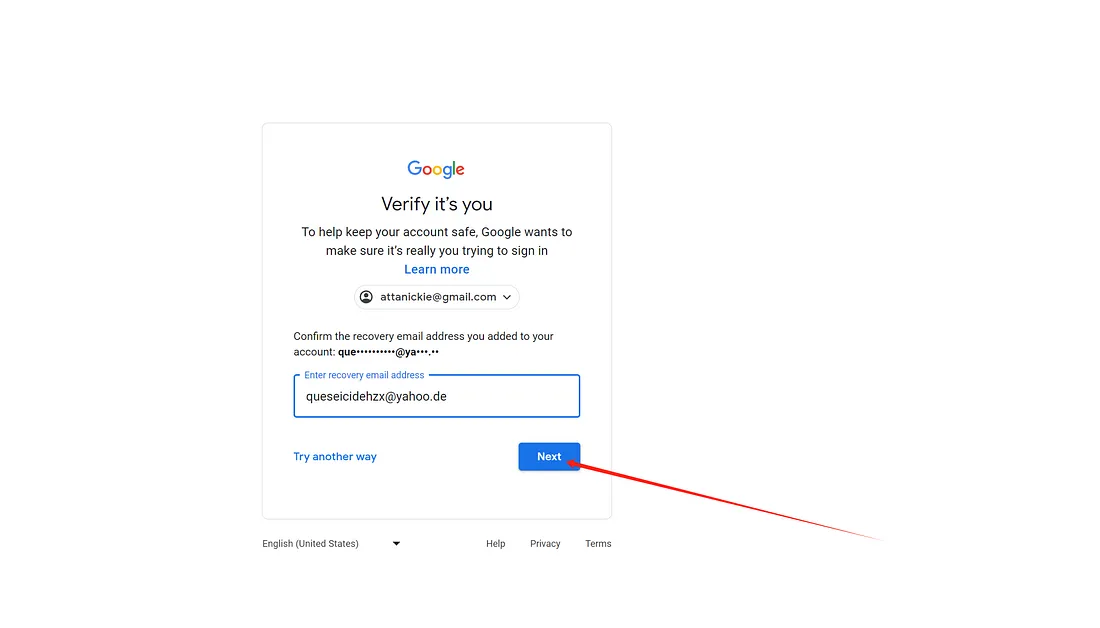
연동된 보조 이메일 입력

계정에 처음 연동한 보조 이메일 주소를 입력하고 '계속'을 눌러 다음 단계로 넘어갑니다.

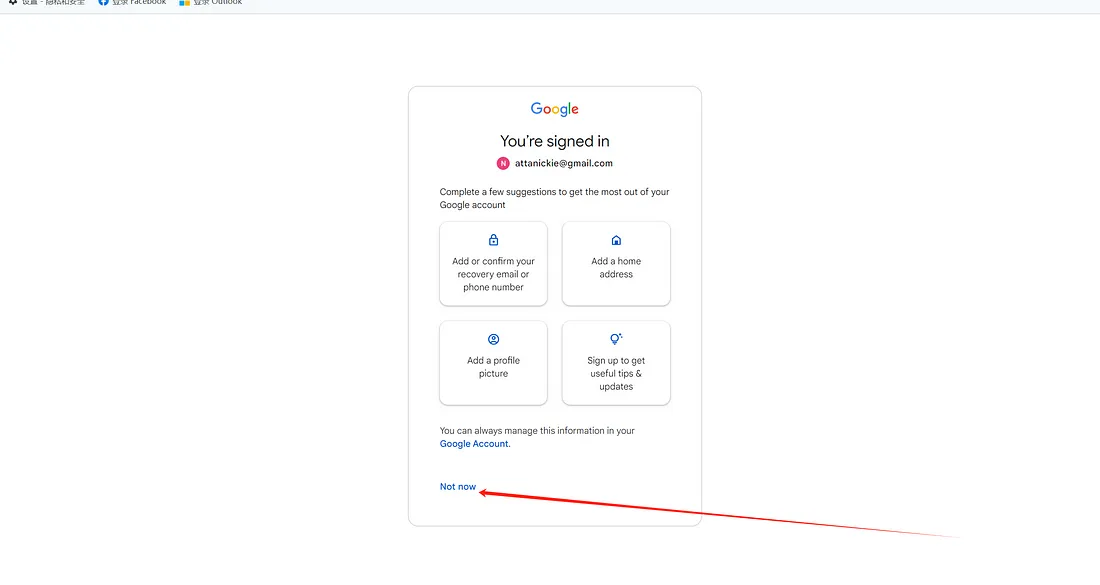
인증번호를 입력해 로그인 완료

보조 이메일의 받은편지함을 열어 구글이 보낸 인증번호를 확인하고 로그인 페이지에 입력합니다. 확인을 마치면 Gmail에 정상적으로 들어갈 수 있습니다.
Gmail 구글 이메일 로그인 튜토리얼: 보조 이메일 인증 방법 단계 이미지1Gmail 구글 이메일 로그인 튜토리얼: 보조 이메일 인증 방법 단계 이미지2Gmail 구글 이메일 로그인 튜토리얼: 보조 이메일 인증 방법 단계 이미지3Gmail 구글 이메일 로그인 튜토리얼: 보조 이메일 인증 방법 단계 이미지4Gmail 구글 이메일 로그인 튜토리얼: 보조 이메일 인증 방법 단계 이미지5
Gmail에는 여러 인증 방식이 있으므로 현재 사용할 수 있는 방식을 쓰면 되고, 한 가지에만 매달릴 필요는 없습니다.

자주 묻는 질문

보조 이메일이 없으면 어떻게 하나요?
휴대폰 번호 같은 다른 인증 방식을 시도하거나, 고객센터에 연락해 계정 연동 상태를 확인하세요.
보조 이메일로 인증 메일이 오지 않나요?
스팸함을 확인하고 보조 이메일 주소를 잘못 입력하지 않았는지 점검하세요.

아직 계정이 없으신가요? 321Acc에서 전 플랫폼 실명 계정을 구매하세요

Google 계정 구매하러 가기
‹ 이전 글FB 계정 유형 총정리다음 글 ›Hotmail/Outlook 마이크로소프트 메일이 잠겼다면? 휴대폰 번호 인증 튜토리얼

사후 보장 · 15일 사용 보장 서비스

321Acc는 판매한 계정에 대해15일 사후 보장을 제공합니다. 정상 사용 중 아래와 같은 상황이 발생하면 지원해 드립니다.

로그인 보안 인증

계정 로그인 인증 관련 문제를 지원합니다

휴대폰 인증

계정 휴대폰 연동 인증을 지원합니다

얼굴 인증

계정 사용 중 발생하는 얼굴 인증을 지원합니다

계정 이상 안내

계정 이상 등의 상황을 지원합니다

보장 기간 내 2회까지 무료로 지원하며,횟수를 초과하면 상황에 따라 추가 유상 지원을 제공합니다.건당 서비스 요금은 5U입니다.

사용 규정 안내

계정이 안정적으로 운영되고 사용 기간을 늘릴 수 있도록 아래 사용 권장 사항을 지켜 주세요.

01

신규 계정 초기 사용

  • 비밀번호를 자주 변경하지 마세요
  • 단시간에 프로필을 대량 수정하지 마세요
  • 프로필 사진, 닉네임, 소개 등을 자주 변경하지 마세요
  • 정상적이고 자연스러운 사용 습관을 유지하세요
  • Français
  • Deutsch

계정 인도 후 첫 7일은 안정화 적응 기간이므로 단계적으로 사용하시길 권장합니다.

02

네트워크 환경 권장 사항

  • 장기간 안정적인 네트워크 환경을 유지하세요
  • 가능하면 고정 IP 또는 안정적인 VPN 환경을 사용하세요
  • 지역이 다른 네트워크로 자주 전환하지 마세요
  • 여러 사람이나 여러 기기에서 동시에 같은 계정에 로그인하지 마세요
  • Français
  • Deutsch

안정적인 네트워크 환경은 비정상 로그인 위험을 크게 낮출 수 있습니다.

03

소셜 활동 권장 사항

  • 단시간에 다량의 친구를 추가하지 마세요
  • 동일한 내용을 대량 발송하지 마세요
  • 비정상적으로 잦은 상호작용을 피하세요
  • 각 플랫폼의 커뮤니티 규정을 준수하세요
  • Français
  • Deutsch

특히 X, Facebook, Telegram 등 소셜 플랫폼에서는 안정적이고 자연스러운 사용 습관이 계정을 장기간 유지하는 데 더 유리합니다.